顯示具有 Cloud 標籤的文章。 顯示所有文章

2017年5月24日 星期三

Box推出新功能 Box Note

enter image description here
Box 這老牌的雲端儲存,提供免費的網路硬碟服務,免費帳號有10 GB可使用,在使用經驗上:速度算快,但客戶端同步的CPU耗用較高。
當然不能只靠免費的儲存在經營,所以Box推出了新功能:Box Note,只要以原帳號登入後即可使用,主要的特點有:

1. 線上多人一同編輯

這個功能很好用,尤其是在列清單或在團隊腦力激盪時更有加分效果。以往我們在列清單重點時,常遇到幾點困難:

1. 通常只能自己列好項目後再傳送給其它成員閱讀或修改。
2. 更改過的項目,也不知道是誰變更?當然如果使用Word的修訂記錄功能也可以追蹤。
3. 在思考或腦力激盪時無法共同作業,大多由一人負責列表或書寫。

使用 Box Note後,以上的問題就通通解決了。果然好的產品就是站在如何為人類解決問題的角度,希望這個產品能發展成功。

2. 分享容易

提供了多種版本可供下戴安裝,目前還沒找到 Linux 版本,要在 Linux 上使用或許只能用 Wine。

官方影片介紹:

2017年2月11日 星期六

Nextcloud 個人雲端系統

環境參數:

  • OS:FreeBSD i386 , 10.3-RELEASE-p11
  • CPU:Intel(R) Core(TM)2 Duo CPU @ 3.00GHz
  • RAM:4096 MB
  • 主機網站:http://10.11.11.28

安裝NextCloud Server端

以套件安裝

Nextcloud在很多平台都有專用的套件可供安裝,可依照系統需求來下戴,同時也有最新版本可供喜歡搶新者下載。
各平台的套件下載:

$ sudo pkg install nextcloud
# 以pkg安裝後,檔案預設路徑為:/usr/local/www/nextcloud

Web Installer

NextCloud也提供更方便的安裝法:Web Installer,只需下戴setup-nextcloud.php,再於瀏覽器執行此程式即可。
執行安裝
在瀏覽器輸入http://10.11.11.28/setup-nextcloud.php,即可進行安裝,簡單幾個步驟即可完成了。

Step 1:歡迎畫面

歡迎畫面

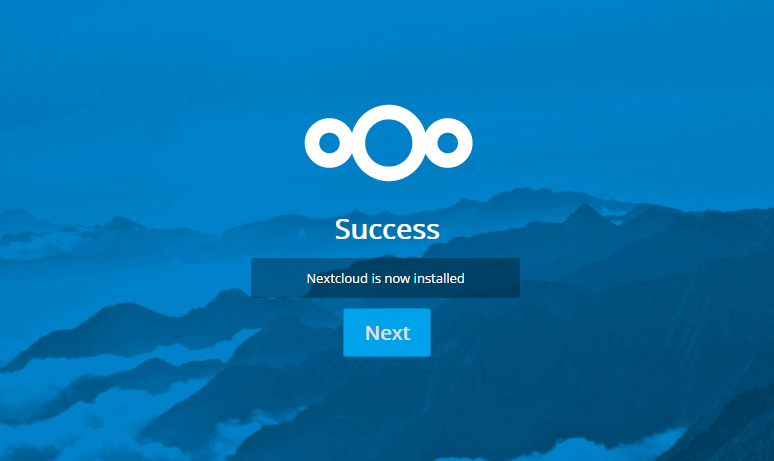
Step 2:一個按鍵就完成安裝,非常方便

一個按鍵就完成安裝,非常方便

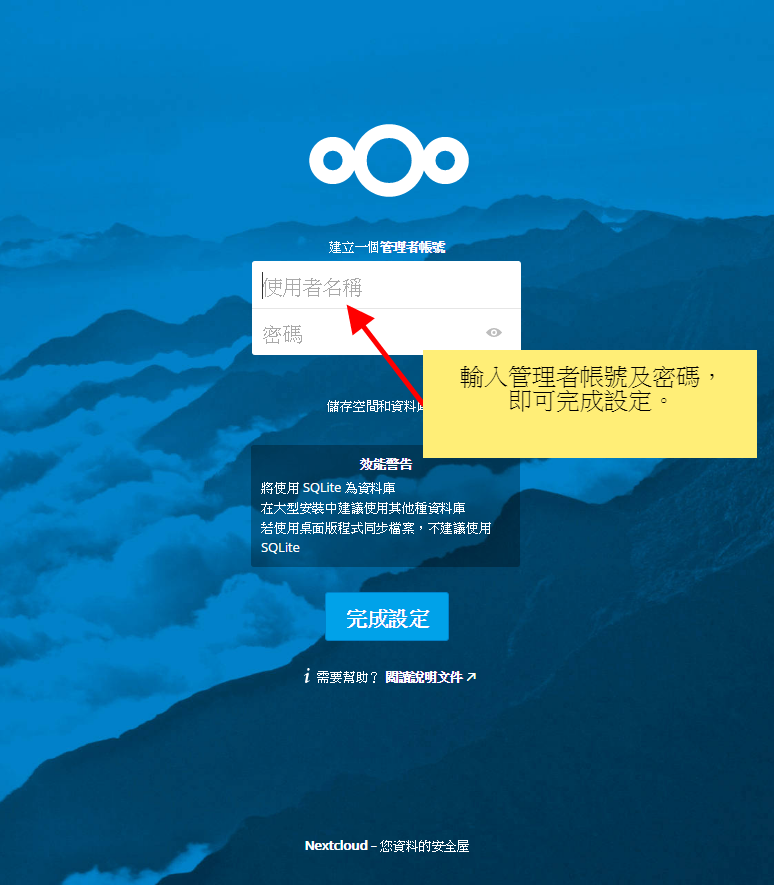
Setp 3:設定管理者帳號密碼

設定管理者帳號密碼*

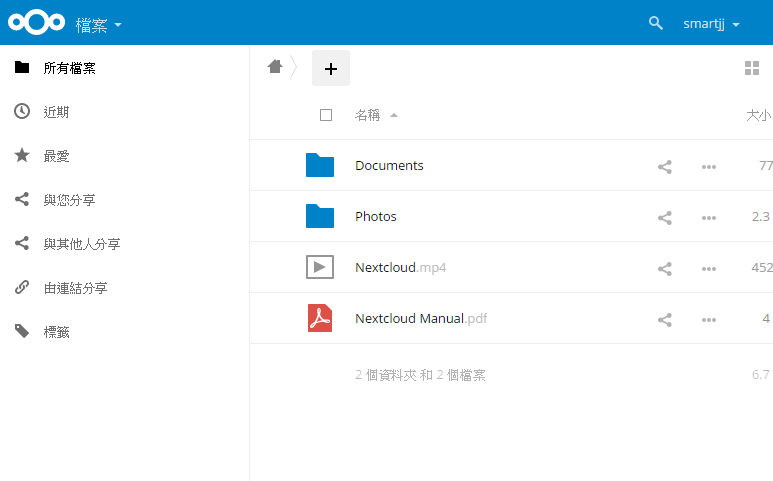
Step 4:以帳號密碼登入後的管理介面。

以帳號密碼登入後的管理介面

安裝Next Cloud Client端

Next Cloud提供了各種Client端,
桌面客戶端
Android 應用程式
iOS 應用程式
使用及安裝方式非常簡便,在此不贅述。同時NextCloud也有第三方的extention,有興趣可以安裝試試!

本文大網